Posted on November 23, 2012 by ARIHARAN
கணணி முடங்கி போகும் நேரங்களில், தவறுகள் காட்டப்படும். ஏன் இவ்வாறு வருகின்றது என்று தெரி யாமல் குழம்பி போயுள்ளவர்கள் ஏராளம்.
கணணியில் தோன்றும் சில தவறு களும் (Error Reports), அதற் கான விளக்கங்களும் கீழே தரப்பட்டுள் ளன.
.
1. மொனிட்டரின் எல்.இ.டி விளக்கு விட்டு விட்டு எரிகிறது:
.
 இதற்குக்
காரணம் எங்கேனும் இணைப்பு விட்டுப்போய் இருக்கலா ம். மொனிட்டர் கேபிள்,
டேட்டா கேபி ள், ராம் மெமரி, டிஸ்பிளே கார்ட் மற் றும் சிபியு தொடர்புகளில்
பிரச்சினை இருக்கலாம். மேலே கூறிய அனைத் தையும் சரி பார்க்கவும்.
இதற்குக்
காரணம் எங்கேனும் இணைப்பு விட்டுப்போய் இருக்கலா ம். மொனிட்டர் கேபிள்,
டேட்டா கேபி ள், ராம் மெமரி, டிஸ்பிளே கார்ட் மற் றும் சிபியு தொடர்புகளில்
பிரச்சினை இருக்கலாம். மேலே கூறிய அனைத் தையும் சரி பார்க்கவும்.
.
2. தொடர்ந்து மூன்று பீப் ஒலி கேட்கிறது:
.
 ராம்
மெமரி சிப் தொடர்பில் கோளாறு இருக் கலாம். எனவே அவை சரியாக அதன் ஸ்லாட்
டில் பொருந்தியுள்ளனவா எனப் பார்க்கவும். மற்ற பிரிவுகளைச் சோதனை
செய்கையில் இவை சற்று இடம் பெயர்ந்திருக்கலாம்.
ராம்
மெமரி சிப் தொடர்பில் கோளாறு இருக் கலாம். எனவே அவை சரியாக அதன் ஸ்லாட்
டில் பொருந்தியுள்ளனவா எனப் பார்க்கவும். மற்ற பிரிவுகளைச் சோதனை
செய்கையில் இவை சற்று இடம் பெயர்ந்திருக்கலாம்.
.
3. மூன்று பீப் ஒன்று நீளமாக, இரண்டு குறைவாக:
.
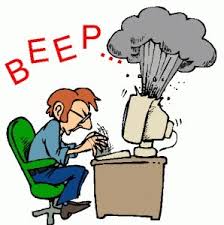 இந்த
ஒலி கிடைத்தால் டிஸ்பி ளே கார்டில் பிரச்னை. இந்த கார் டை ஒரு முறை
எடுத்து திரும்ப பொருத்தவும். பிரச்னை தொடர் ந்தால் இதனை மாற்ற வேண்டி
யதிருக்கும்.
இந்த
ஒலி கிடைத்தால் டிஸ்பி ளே கார்டில் பிரச்னை. இந்த கார் டை ஒரு முறை
எடுத்து திரும்ப பொருத்தவும். பிரச்னை தொடர் ந்தால் இதனை மாற்ற வேண்டி
யதிருக்கும்.
.
4. மூன்று நீளமான பீப் ஒலி, சம கால இடைவெளியில்:
.
பயாஸ் அல்லது ராம் செட்டிங்ஸ் பிரச்சினை. ராம் சிப் மற்றும் பயாஸ் செட்டிங்ஸ் செக் செய்திடவும்.
.
5. தொடர்ந்த பீப் ஒலி:
.
கீ போர்டு பிரச்சினை. எடுத்துக்காட்டாக உங்கள் விரல்கள் ஏதே 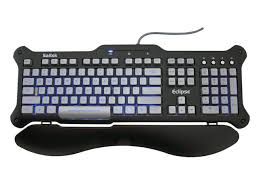 னும்
தொடர்ந்து ஒரு கீயை அழுத்திக் கொண்டிருக்கலாம் அல்லது ஏற்கனவே அழுத்தப்
பட்ட கீ, தூசி அல்லது வேறு பிர ச்சினையால், மேலே எழாமல் அழுத்தப்பட்ட
நிலையிலேயே இருக்கலாம்.
னும்
தொடர்ந்து ஒரு கீயை அழுத்திக் கொண்டிருக்கலாம் அல்லது ஏற்கனவே அழுத்தப்
பட்ட கீ, தூசி அல்லது வேறு பிர ச்சினையால், மேலே எழாமல் அழுத்தப்பட்ட
நிலையிலேயே இருக்கலாம்.
.
6. பிளாப்பி டிஸ்க்/ சி.டி. டிரை வின் எல்.இ.டி விளக்கு தொடர் ந்து எரிகிறது:
.
டேட்டா கேபிள் மாட்டியதில் சிக்கல் உள்ளது. கேபிள் முறுக்கப் பட்டுள்ளதா என்று பார்க்கவும்.
.
 7. மொனிட்டர் திரையில் எந்த டிஸ்பிளேயும் இல்லை:
.
ஹார்ட்
டிஸ்க் கேபிள் தவறா கப் பொருத்தப்பட்டுள்ளது. சரி யாகப் பொருத்தவும்.
அதில் உள்ள சிகப்பு மார்க் பவர் சப் ளையைப் பார்த்து இருக்க வே ண்டும்.
.
8. பவர் எல்.இ.டி எரியவில்லை:
.
மெயின்
பவர் வரும் வயர் சரியாகப் பொருந்தி உள்ளதா எனப் பார்க் கவும்.
எஸ்.எம்.பி.எஸ் சரியாக வேலை செய்கிறதா எனச் சோதிக் கவும். மதர் போர்டுக்கான
இணைப்பும் சரியாக இருக்க வேண்டும்.
.
9. CMOS Error என்று செய்தி வருகிறது:
.
மதர்
போர்டில் உள்ள 3 வோல்ட் பேட்டரியினை மாற்றவும். அத ன் ஒரிஜினல் செட்டிங்ஸை
நீங் களே கொண்டு வரவும். இதற்கு கண ணியுடன் தரப்பட்ட சீமாஸ் செட் அப்
சார்ட் பார்க்க வும்.
.
10. HDD Error or Hard Disk Failure என்று செய்தி வருகிறது:
பவர் தரும் கேபிள் சரியாகப் பொருத்தப்பட்டுள்ளதா என்று பார்க்கவு
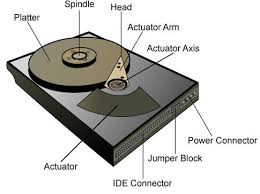 ம். ஒரு முறை எடுத்து, இணை க்கும் இடத்தில் உள்ள தூசியி னை நீக்கிப் பொருத்திப் பார்க்க வும்.
.
ஹார்ட்
டிஸ்க் சரியாகப் பொரு த்தப்பட்டுள்ளதனை உறுதி செய் திடவும். ஹார்ட்
டிஸ்க்கிற்கான டேட்டா கேபிளையும் ஒரு மு றை எடுத்து, சுத்தம்செய்து மீண்
டும் இணைக்கவும்.
.
சீமாஸ்
செட்டிங்ஸில் ஹார்ட் டிஸ்க் பாராமீட்டர்கள் சரியாகக் கொ டுக்கப்பட்டுள்ளதா
எனச் சோதனை செய்திடவும். அல்லது செட்டிங் பார்ட்டிஷனை சோதனை செய்திடவும்.
இதற்கு எப்டிஸ்க் (FDisk) கட்டளை கொடுத்து பின் ட்ரேக் 0 ஆக பார்மட்
செய்திடவும்.
.
11. சரியான மின்சாரம் இல் லாமல் மதர் போர்டு திடீ ரென முடங்குகி றது:
.
எஸ்.எம்.பி.எஸ் செக் செய் திடவும். அல்லது ராம் மெம ரி சரியாக வேலை செய்கி றதா என்பதைச் சோதனை செய்திடவும்.
.
உங்கள்
சாப்ட்வேர் காப்பி செய்யப்பட்டது என்றால், அதிலிருந்தும் பிரச்சினை
ஏற்படலாம். சி.பி.யு மேல் உள்ள சிறிய விசிறி சரியாகச் செயல்படவில்லை
என்றாலும் இந்த எர்ரர் காட்டப்படும்.
.
 12. மொனிட்டரின் ஸ்கிரீன் காட்சி ஆடுகிறது:
.
டிஸ்பிளே
கார்டு சரியாகப் பொரு த்தப்பட்டுள்ளதைச் சோதிக்கவும். ஏதேனும் வைரஸ்
புரோகிராம் உள்ளே புகுந்தும் இந்த வேலை யைச் செய்திடலாம். அல்லது வீடி யோ
மெமரியில் பிரச்சினை இருக் கலாம்.
.
13. திரைக் காட்சி அதிர்கிறது:
.
மொனிட்டரைச் சுற்றி ஏதேனும் காந்த அல்லது ரேடியோ அலைகள் உருவாகலாம்.
.
 14. சி.பி.யு. கேபினட்டில் லேசாக ஷாக் அடிக் கிறது:
.
கணணிக்கான மின் இணைப்பின் எர்த் இணைப்பு சரியில்லாமல் இருக்கலாம். என வே மெயின் பவர் கேபிளைச் சோதிக்கவும்.
.
15. Non System Disk Error:
.
ஹார்ட்
டிஸ்க்கிற்கான சீமாஸ் செட் அப்பில் தவறு இருக்கலாம். ஹார்ட் டிஸ்க்கில்
பார்ட் டிஷன் உருவாக்கப்படாமல் இருக்கலாம். ஹார்ட் டிஸ்க் பார்ட்டிஷ ன்
பார்மட் செய்யப்படாமல் இருக்கலாம்.
.
16. Missing Operating System:
.
சிஸ்டம் இயக்குவதற்கான கோப்புகள் இல்லாமல் இருக்கலாம்.
.
17. Missing Command Inter preter:
.
Command.com பைல் கரப் ட் ஆகி இருக்கலாம். அல்லது வைரஸ் பாதித்திருக்கலாம் அல்லது அழிக்கப்பட் டிருக்கலாம்.
.
18. IO Error:
.
சீமாஸ் செட்டிங்ஸில் ஹார்ட் டிஸ்க் எந்த வகை என்று தரப்பட்டிரு ப்பது சரியாக இல்லை. பார்மட்டிங் செய்வதற்காகப் பயன்படுத்தப் பட்ட இயங்குதளம் சரியானதல்ல.
.
19. Divide Over Flow எர்ரர் மெசேஜ்:
.
சில டைரக்டரிகள் அல்லது பைல்க ள் கிராஷ் ஆகி இருக்கலாம். CHKD SK/F அல்லது SCANDISK பயன்படுத் தி அவற்றைச் சரி செய்தி டவும்.
.
20. செயல்படுகையில் ஹார்ட் டிஸ் க்கிலிருந்து சத்தம் வருகிறது:
.
சீரான மின்சாரம் தரப்படவில்லை. கேபிள்கள் சரியாகப் பொருத்தப் படவில்லை.
.
ஹார்ட் டிஸ்க்குகளில் கனக்டர் கேபிள் பொருத்தப்பட்டிருந்தால் எடு த்து விட்டு சரியானகேபிளைப் பொருத்தவும். ஹார்ட் டிஸ்க் பலவீன மாக இருக்க வேண்டும் அல் லது பெருமளவில் பேட் செ க்டார்கள் ஏற்பட்டிருக்க வே ண்டும்.
.
21. ஹார்ட் டிஸ்க் ப்ராசஸ் செய்கையில் முடங்கி நிற் கிறது:
.
CHKDSK/F
அல்லது SCAN DISK பயன்படுத்தி பேட் செ க்டார்களைச் சோதனை செய்திடவும்.
நிறைய இருந்தால் மீண்டும் ஹார்ட் டிஸ்க்கினை போர்மட் செய்தி டவும்.
.
 22. Hard Disk Not Detected:
.
பவர் கனெக்டர்களைச் சோதனை செய்திட வும். டேட்டா கேபிள்களைச் சரி பார்க்கவு ம். ஜம்ப்பர்களைச் சோதனை செய்திடவும்.
.
23. ஹார்ட் டிஸ்க் பார்ட்டிஷன் காட்டப் பட வில்லை:
.
ஹார்ட் டிஸ்க்கை போர்மட் செய்த இயங்குதளம், தற்போதுள்ள மதர் போர்டுடன் இணைந்து போகவில்லை.
.
 24. MMX/DLL FILE MISSING:
.
இந்த
கோப்புகள் பவர் திடீரெ ன நின்று போனதால் கரப்ட் ஆகி இருக்கலாம் அல்லது
வைரஸ் பாதித்திருக்கலாம். எனவே இந்த கோப்புகளை வேறு ஒரு கணணியிலிருந்து
கொப்பிசெய்து இதற்கு மாற்ற வும்.
.
பொதுவாக
கணணி இயங்காமல் நின்று போய்விட்டால், உடனே ஒரு பதற்றம் நம்மைத் தொற்றிக்
கொள்ளும். என்ன ஆச்சோ ஏது ஆச்சோ என்று பல்வேறு விதமாக நாமாகவே எண்ணிக்
கொள்வோ  ம்.
ம்.
.
அத்தகைய
பதற்றத்தைத் தணிக்கவே இந்த விளக்கம் தரப்பட்டுள்ளது. என வே பிரச்சினையின்
தன்மையைப் புரி ந்துகொண்டு, உங்களால் கணணி கேபினைத் திறந்து சரி செய்ய
முடிய வில்லை என்றால் அதற்கான டெக்னீ ஷியனை அழைத்து சரி செய்திடவும்.
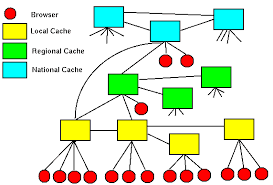 யோ அமையப் பெற்றிருக்கும் ஒரு நினைவகமே (Cache Memory) கேஷ் மெமரி எனப்படுகிறது.
  லம்
யாதெனில் டேட்டாவைக் கடத்து வதற்கென அமைக்கப்பட்டி ருக்கும் மதர்
போர்டிலுள்ள சிஸ்டம் பஸ் (system bus) எனும் பாதை களை சீபீயூ
பயன்படுத்தவேண்டிய தேவை அற்றுப் போகி றது.
லம்
யாதெனில் டேட்டாவைக் கடத்து வதற்கென அமைக்கப்பட்டி ருக்கும் மதர்
போர்டிலுள்ள சிஸ்டம் பஸ் (system bus) எனும் பாதை களை சீபீயூ
பயன்படுத்தவேண்டிய தேவை அற்றுப் போகி றது. 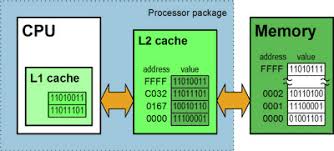 டேட் டாவைப் ப்ரோ ஸெஸ் செய்து விடுகிறது.
  சிப்பைவிட வேகமாக செயற்படக் கூடியது. அதாவது ப்ரோஸெஸ்ஸ ரின் வேகத்திலேயே இது இயங்கும்.
  திக கேஷ் மெமரியைக் பயன்படுத்தும் கணினிகளின் செயற் திறனில் அதிக மற்றத்தை அவதானிக்க் முடியும்.
 இந்த
ஒவ்வொரு எட்டு இலக்கமும் 0 அல்லது 1 எனும் இரு வேறு நிலைக ளைக்
கொண்டிருக்க முடியுமாதலால் எட்டு இலக்கங்கள் கொண்ட ஒவ்வொ ரு ஒக்டட்
கொண்டும் 28 = 256 வெவ் வேறான சேர்மானங்களை உருவாக்க லாம். எனவே ஒவ்வொரு
ஒக்டட்டும் 0 முதல் 255 வரையிலான இலக்கங்க ளைக் கொண்டிருக்க முடியும்.
இந்த
ஒவ்வொரு எட்டு இலக்கமும் 0 அல்லது 1 எனும் இரு வேறு நிலைக ளைக்
கொண்டிருக்க முடியுமாதலால் எட்டு இலக்கங்கள் கொண்ட ஒவ்வொ ரு ஒக்டட்
கொண்டும் 28 = 256 வெவ் வேறான சேர்மானங்களை உருவாக்க லாம். எனவே ஒவ்வொரு
ஒக்டட்டும் 0 முதல் 255 வரையிலான இலக்கங்க ளைக் கொண்டிருக்க முடியும்.
